
Font dan Keyboard Aksara Jawa | Cara Download, Install, dan Mengetik
Font dan keyboard aksara Jawa dibutuhkan agar Anda bisa membaca dan menulis huruf Jawa di perangkat sendiri. Tanpa font yang tepat, tulisan aksara Jawa sering muncul sebagai kotak kosong. Halaman ini menjelaskan cara mengunduh font, memasang keyboard, serta mengatasi masalah huruf yang tidak tampil. Bila tidak ingin repot memasang apa pun, Anda bisa langsung memakai alat translate aksara Jawa kami yang berjalan di peramban.
Kenapa Aksara Jawa Muncul sebagai Kotak Kosong?
Banyak orang bingung saat tulisan aksara Jawa berubah menjadi kotak-kotak kecil di layar. Masalah ini bukan karena teksnya rusak, melainkan karena perangkat belum memiliki font yang sesuai. Tanpa font pendukung, sistem tidak tahu cara menampilkan bentuk hurufnya.
Sistem operasi lama sering belum menyertakan font aksara Jawa secara bawaan. Akibatnya, huruf ditampilkan sebagai kotak kosong atau tanda tanya. Kondisi ini biasa disebut huruf buntung dalam istilah pengguna.
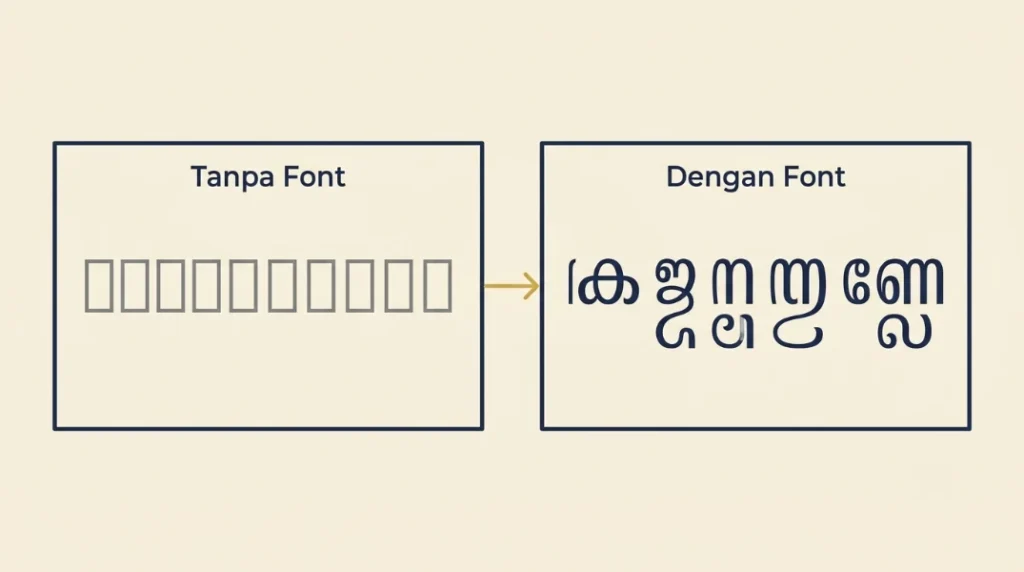
Solusinya sederhana, yaitu memasang font aksara Jawa yang tepat. Setelah font terpasang, semua tulisan akan langsung tampil dengan benar. Font yang paling umum dan direkomendasikan adalah Noto Sans Javanese.
Cara Download dan Install Font Aksara Jawa
Memasang font aksara Jawa cukup mudah dan hanya perlu dilakukan sekali. Font yang paling disarankan adalah Noto Sans Javanese karena gratis, lengkap, dan didukung banyak sistem. Berikut langkah pemasangannya.
Untuk komputer Windows atau Mac:
Untuk ponsel Android:
Setelah font terpasang, coba buka kembali halaman yang tadinya menampilkan kotak. Kini tulisan aksara Jawa akan muncul dengan bentuk yang benar.
Keyboard Aksara Jawa untuk Mengetik
Setelah font terpasang, langkah berikutnya adalah menyiapkan cara mengetik. Ada dua pilihan utama, yaitu memakai keyboard fisik lewat aplikasi, atau memakai keyboard virtual di peramban. Keduanya punya kelebihan masing-masing.
Keyboard aplikasi seperti Gboard atau Transkara memungkinkan Anda mengetik aksara Jawa langsung dari ponsel. Setelah diaktifkan, huruf Jawa bisa diketik di aplikasi apa pun, mulai dari pesan hingga catatan. Cara ini cocok bila Anda sering menulis aksara Jawa setiap hari.
Namun, memasang keyboard tersendiri kadang terasa merepotkan bagi pengguna biasa. Untuk kebutuhan sesekali, keyboard virtual di peramban jauh lebih praktis. Anda cukup membuka halaman, mengetik, dan menyalin hasilnya tanpa memasang apa pun.
Alat kami sudah menyediakan keyboard virtual aksara Jawa yang lengkap. Cukup buka alat translate aksara Jawa kami, aktifkan pilihan papan ketik, lalu ketik langsung dari layar. Cara ini paling cepat bila Anda hanya butuh menulis beberapa kata atau kalimat.
Pilihan Font Aksara Jawa yang Populer
Selain Noto Sans Javanese, ada beberapa font aksara Jawa lain yang sering dipakai. Setiap font punya gaya dan tingkat kelengkapan berbeda. Tabel berikut merangkum pilihan yang umum digunakan.
|
Font |
Kelebihan |
Cocok Untuk |
|
Noto Sans Javanese |
Gratis, lengkap, didukung luas |
Pemakaian umum dan digital |
|
Tuladha Jejeg |
Bentuk tradisional yang rapi |
Naskah dan karya formal |
|
Hanacaraka |
Klasik, cocok untuk Word |
Dokumen dan pembelajaran |
Untuk kebanyakan orang, Noto Sans Javanese sudah lebih dari cukup. Font ini menampilkan semua huruf, sandhangan, dan pasangan dengan benar. Bila Anda butuh gaya khusus untuk desain, barulah pertimbangkan font tradisional seperti Tuladha Jejeg.
Lebih Baik Pasang Font atau Pakai Alat Online?
Banyak orang bingung memilih antara memasang font sendiri atau memakai alat daring. Jawabannya bergantung pada seberapa sering Anda menulis aksara Jawa. Tabel berikut membantu Anda memutuskan.
|
Kebutuhan |
Pilihan Terbaik |
|
Menulis setiap hari di banyak aplikasi |
Pasang font dan keyboard |
|
Menulis sesekali atau untuk tugas |
Pakai alat online di peramban |
|
Perangkat lama atau penyimpanan terbatas |
Pakai alat online tanpa install |
|
Membuat karya cetak atau desain |
Pasang font tradisional |
Bila Anda hanya butuh menerjemahkan atau menulis beberapa kata, memasang font terasa berlebihan. Untuk kebutuhan seperti itu, alat daring jauh lebih hemat waktu. Anda cukup membuka halaman, mengetik, lalu menyalin hasilnya.
Sebaliknya, bila aksara Jawa menjadi bagian pekerjaan sehari-hari, memasang font dan keyboard tetap pilihan terbaik. Dengan begitu, Anda bisa menulis langsung di aplikasi mana pun tanpa berpindah halaman.
Pertanyaan yang Sering Diajukan
Kesimpulan
Memasang font dan keyboard aksara Jawa membuat Anda bisa membaca dan menulis huruf Jawa di perangkat sendiri. Noto Sans Javanese menjadi pilihan font terbaik, sementara Gboard cocok untuk mengetik di ponsel. Namun, bila Anda hanya butuh menulis sesekali, keyboard virtual tetap menjadi cara paling praktis.
Untuk mulai menulis tanpa memasang apa pun, buka alat translate aksara Jawa kami dan aktifkan papan ketiknya. Setelah terbiasa, pelajari juga sandhangan aksara Jawa dan pasangan aksara Jawa agar tulisan Anda semakin tepat.